


ThemeCraft - DIY Photo Collage
4.815.00 レビュー
アプリの仕様
- バージョン
- 1.0.0.350
- 更新日
- ライセンス
- Free
- ダウンロード数
- 1,000,000+
- デベロッパー
- YoloTech
- カテゴリ
- カスタマイズ
- プラットフォーム
- Android
スクリーンショット
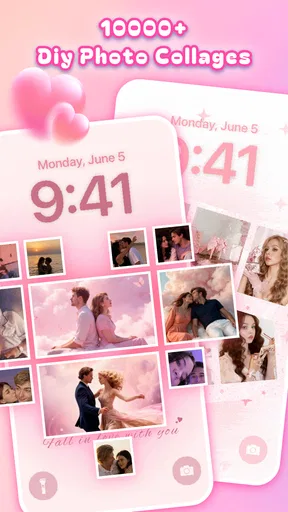
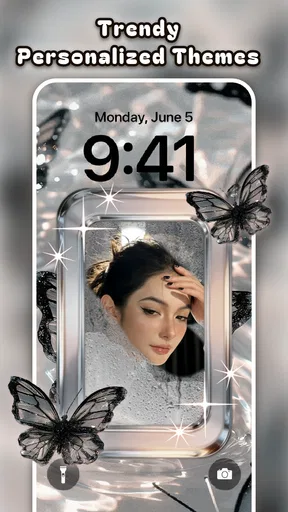
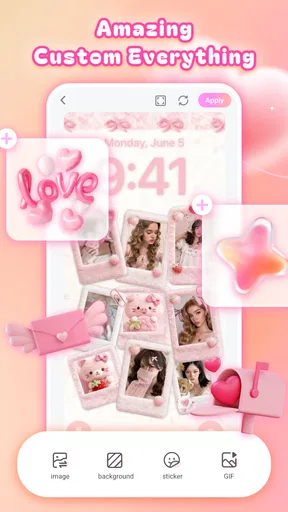
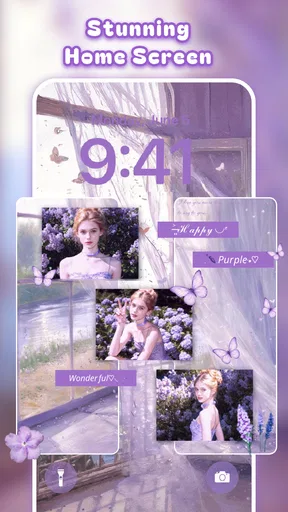
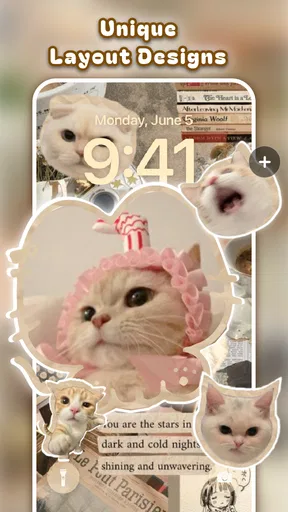
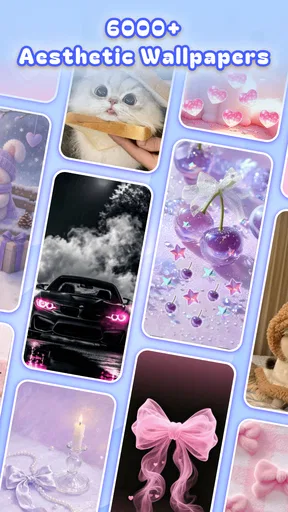
 分析者 AppCompare
スマートフォンの見た目を少し変えたいとき、壁紙だけを交換する方法では物足りないことがあります。写真を何枚か組み合わせて、自分らしい画面に整えたい人に向いているのが、カスタマイズアプリのThemeCraft - DIY Photo Collageです。私は実際に触ってみて、写真コラージュを中心に画面の雰囲気を作り替えたい人には、かなり試しやすいアプリだと感じました。
開発元はYoloTechで、無料で始められます。写真を使ったテーマを豊富に選べることが軸になっており、単に一枚の画像を設定するよりも、思い出の写真、好きな色、季節のイメージをひとつの画面にまとめやすい設計です。一方で、無料で使える範囲と、追加購入が必要になる部分を見分けながら使うことが大切です。
まず確認したい料金と使い始めやすさ
ThemeCraftは基本的に無料で入手できるアプリです。最初から料金を払わないと試せないタイプではないので、画面の雰囲気が自分に合うかを確認してから判断できます。カスタマイズアプリは、見た目を確認する前に登録や支払いを求められると試すハードルが上がりますが、この点では気軽です。
ただし、アプリ内購入があります。価格帯はアイテムごとに¥170から¥6,800まであり、すべての要素が無料で利用できるわけではありません。ここは「無料アプリだから完全無料」と考えないほうがよい部分です。まず無料で好みのテーマを探し、購入画面が表示されたときに、その素材が本当に必要かを考えてから進めるのが安全です。
私がこの料金体系で気になったのは、少額のアイテムを試しやすい一方、まとまった価格のアイテムには慎重さが必要なことです。毎日画面を見る人なら有料素材の満足度を感じやすいかもしれませんが、数日だけ気分転換したい人には、無料範囲だけでも十分な可能性があります。支払いを前提にせず、まず無料部分を使い込むのがこのアプリに合った使い方です。
対象年齢は12歳以上です。家族の端末で使う場合は、写真を扱うアプリであることも含めて、購入操作を誰が行うかを決めておくと安心です。対応する最低OSはAndroid 7.0なので、比較的古いAndroid端末でも候補にしやすいでしょう。なお、iOS向けの利用を考えている場合は、端末のストアで対応状況を確認してから選ぶのが現実的です。
無料で試すときの見方
最初の数分で判断するなら、テーマの数だけを見るのではなく、写真を選んだあとに自分の好みに近づけられるかを確認してください。完成例がきれいでも、写真の配置や色味が自動的に決まってしまうなら、こだわりたい人には合わないことがあります。反対に、少ない操作でまとまりのある画面を作れるなら、編集が苦手な人には大きな利点です。
選ぶ前に読んでおきたい記事

Tile Explorerは中断や通信断からどこまで戻れるか

Uber Eatsの価値は料理選びから「待ち時間の見える化」へ

テレビのリモコンが見つからない夜に、スマホが頼れる一台になる理由

8 Ball Poolへ移る価値はあるか 狙いと手球の位置を読む対戦の魅力

Family Spaceの位置共有は、家族の連絡をどう穏やかにするか

キャンディークラッシュは失敗しても戻れるか あと一手の判断と中断時の注意点
私は、無料で使えるテーマをいくつか試すとき、同じ写真を使って比較する方法をおすすめします。写真を変えると素材の良し悪しが分かりにくくなるからです。同じ人物写真、風景写真、縦長の写真を順番に当てはめると、どのテーマが自分の写真に向くかが見えやすくなります。
写真コラージュで得られる価値
このアプリの価値は、写真を一枚ずつ設定する作業ではなく、複数の写真をひとつの雰囲気にまとめられる点にあります。旅行の写真なら、代表的な景色だけでなく、食事、移動中の風景、同行者の表情を組み合わせることで、その日の記録らしい画面を作れます。人物を大きく見せたいのか、全体の色をそろえたいのかで、同じ写真でも印象が変わります。
ストア上では、DIY写真コラージュのテーマが1万種類以上用意されていることが特徴として示されています。この規模は、ひとつのデザインを長く使うより、気分や季節に合わせて画面を変えたい人にとって魅力です。春は明るい写真、夏は旅行、秋は落ち着いた色、冬は家族の写真というように、写真の整理と画面の模様替えを一緒に楽しめます。
特に便利だと感じるのは、写真を単なる背景にせず、画面全体のテーマとして扱えることです。お気に入りの写真を壁紙にするだけだと、画像の一部がアイコンや表示部分に隠れてしまうことがあります。コラージュなら、主役の写真を中央からずらしたり、細部を小さな枠に回したりして、見せたい部分を残す考え方ができます。
実生活では、スマートフォンを家族で見せる機会が多い人にも向いています。たとえば、子どもの成長写真を何枚かまとめておけば、アルバムを開かなくても最近の記録を目にできます。仕事用の端末なら、商品写真や店舗の雰囲気を組み合わせて、業務に合う落ち着いた画面にする方法もあります。ただし、個人情報や他人の顔が写った写真を使う場合は、端末を人に渡す場面まで考えて選ぶべきです。
見栄えを整えるための実践的な手順
私なら、最初から写真をたくさん詰め込みません。まず主役を一枚決め、次に色や構図を補う写真を少数加えます。似た構図ばかりを並べると画面が平坦になりやすく、逆に明るさの違いが大きすぎると雑然として見えます。人物、背景、細部という役割を意識すると、テーマを選ぶときの迷いが減ります。
もうひとつのコツは、写真の内容よりも色のつながりを先に見ることです。青い空の写真と青い服の写真、木目の写真と暖色の室内写真など、共通する色がある組み合わせはまとまりやすくなります。お気に入りの写真をすべて使うより、テーマの色に合うものだけを残したほうが、完成後の画面は落ち着いて見えます。
縦長の人物写真を使う場合は、顔や手元が端に寄った写真を避けるのも有効です。コラージュの枠に合わせる際、重要な部分が切れやすいからです。先に写真をトリミングしておくと、テーマを替えたときにも比較しやすくなります。これは派手な機能ではありませんが、完成度を左右する実用的な準備です。
さらに、毎日使う画面では情報量を増やしすぎないことも重要です。写真が多すぎると、アイコンや文字の視認性が落ちる場合があります。思い出をたくさん残したい気持ちは分かりますが、画面用のコラージュはアルバムとは目的が違います。主役をひとつに絞り、ほかの写真は補助に回すと、見た目と使いやすさを両立しやすくなります。
通常の壁紙アプリや編集アプリとの違い
一般的な壁紙アプリは、完成済みの背景を探して設定する用途に強いものです。短時間で見た目を変えたいなら、そうしたアプリのほうが早いでしょう。自分の写真を使う場合でも、写真編集アプリは細かな加工や色補正に優れています。しかし、編集が終わったあとに画面用の配置まで自分で考える必要があります。
ThemeCraftは、その中間に位置する印象です。完全に自由なデザインを一から作るより、用意されたテーマを土台にして自分の写真を当てはめるほうが得意です。デザイン経験がない人でも形にしやすく、既製壁紙では物足りない人にも余地があります。一方で、文字の位置、細かな余白、すべての要素を自分で決めたい人には、専門的な編集アプリのほうが向いています。
写真管理アプリとの違いも見逃せません。写真管理アプリは保存や検索が中心ですが、こちらは日常的に見る画面へ写真を持ち込むための道具です。写真を整理する目的で使うと期待とずれる可能性があります。反対に、写真を眺める習慣を画面の模様替えに結びつけたい人には、単なる壁紙よりも楽しみやすいでしょう。
使っていて感じる限界と注意点
テーマが多いことは長所ですが、選択肢が多すぎると決めるまでに時間がかかります。似た雰囲気のデザインを次々に見ているうちに、写真をどう見せたいのかという本来の目的を忘れがちです。私は先に「人物を主役にする」「色をそろえる」「季節感を出す」のように基準をひとつ決めてから探すほうが、効率よく選べると感じました。
また、無料で始められることと、すべてのテーマを自由に使えることは別です。購入表示が出たとき、見た目が気に入った勢いだけで進めると、あとから使う頻度に対して高く感じることがあります。購入するなら、今後も何度も使うテーマか、複数の写真に応用できるデザインかを考えるべきです。一度しか使わない季節限定の画面なら、無料素材で代替できないか先に探したいところです。
写真の相性によって完成度が変わる点も、アプリの欠点というより使い手側の負担です。暗い写真と明るい写真、横向きと縦向き、人物の視線がばらばらな写真を混ぜると、テーマの力だけでは整いません。自動でそれらしく見せてくれることを期待する人は、最初に少し写真を選別する必要があります。
さらに、画面の見た目を重視しすぎると、普段の操作性を犠牲にすることがあります。アイコンの下にある文字が読みにくい、通知を確認するときに背景が気になる、と感じたら、写真の配置や明るさを見直すべきです。おしゃれさだけでなく、毎日使う道具として邪魔にならないかを基準にしてください。
どんな人なら料金に見合うか
無料で試せるため、最初の候補としては幅広い人にすすめられます。特に、家族や友人との写真を頻繁に入れ替えたい人、季節ごとにスマートフォンの雰囲気を変えたい人、既成の壁紙では自分らしさが足りない人には相性がよいです。写真を撮るだけで終わらせず、日常的に見える形で残したい人なら、使う理由を作りやすいでしょう。
反対に、画面は無地でよく、通知やアイコンの視認性を最優先する人には、コラージュ自体が不要かもしれません。写真を細部まで加工したい人、独自のレイアウトを完全に設計したい人、購入要素を一切避けたい人も、別の壁紙アプリや編集アプリを選んだほうが納得しやすいはずです。
料金面で見ると、無料利用だけで満足できる人にとっては、試すリスクが低いアプリです。有料アイテムを選ぶ場合は、画面を頻繁に見る人ほど価値を感じやすくなります。毎日使う端末を自分専用の雰囲気に整えたいなら、気に入った素材への支出を検討できますが、短期間の気分転換だけなら購入を急ぐ必要はありません。
Android 7.0以上の端末を使っていて、12歳以上の利用者であれば、導入条件も確認しやすいでしょう。公開情報では平均評価が4.8で、評価数は約3万7,000件、インストールは100万件を超えています。多くの人に試されていることは判断材料になりますが、写真の好みや無料範囲への期待は人によって違うため、数字だけで自分にも合うと決めないほうがよいです。
日常でのおすすめワークフロー
私がおすすめする流れは、最初に一週間分の写真を別の場所で選び、その中から画面に使うものを絞る方法です。アプリを開いてから写真を探すと、テーマを見た勢いで不要な画像まで入れたくなります。先に候補を決めておけば、無料テーマ同士の比較に集中できます。
次に、同じ写真セットで複数のテーマを試し、画面を小さく見たときにも主役が分かるものを残します。近くで見ると細部が魅力的でも、普段の距離では何が写っているか分からないことがあります。ホーム画面として使うなら、細かな装飾よりも、写真の明暗とアイコンの見やすさを優先するのが実用的です。
最後に、数日使ってから購入を判断します。設定直後は新鮮さで高く評価しがちですが、毎日見ると飽きるテーマもあります。無料のまま数日使い、それでも残したいと思えるなら、追加購入の価値を考えやすくなります。この順番なら、無料アクセスと有料価値を混同しにくくなります。
私の結論
ThemeCraft - DIY Photo Collageは、写真を使ってスマートフォンの画面を手軽に個人化したい人に向くアプリです。YoloTechが提供するカスタマイズアプリとして、豊富なコラージュテーマを入口に、既製壁紙より自分らしく、専門的な編集アプリより簡単に仕上げられる立ち位置が魅力です。現在のバージョンは1.0.0.350で、無料で始められる点も試しやすさにつながっています。
ただし、テーマの多さは選択の迷いにもなり、購入アイテムを選ぶときは使う頻度との釣り合いを考える必要があります。完全な自由編集や、すべて無料の素材だけを求める人には、別の選択肢のほうが合います。写真を選ぶ手間もあるため、何もしなくても自動で完璧な画面ができるアプリだと思って導入するのはおすすめしません。
私なら、まず無料のテーマで自分の写真がきれいに収まるかを試し、数日使ってから有料アイテムを判断します。画面を季節や思い出に合わせて変えたい人には、無料で始められる価値があります。逆に、シンプルな壁紙で十分な人は、購入せずに見送っても不満は少ないでしょう。無料で試して、使う回数が増えたときだけ支払うという距離感なら、このアプリの良さを無理なく引き出せます。
メリット
- 写真や動画を組み合わせて、オリジナルのコラージュを作成できる
- テンプレートが豊富で、デザインが苦手でも見栄えよく仕上がる
- 文字やステッカーで作品を手軽にアレンジできる
- SNS投稿向けの画像をスマホだけで素早く作れる
- 操作が直感的で、基本的な編集をすぐに試せる
デメリット
- 一部のテンプレートや素材は有料の場合がある
- 高解像度で保存すると端末の容量を消費しやすい
- 素材を多く使うと編集画面の動作が重くなることがある
- 細かな画像補正や高度なレイヤー編集には向かない
- 広告表示が編集の流れを妨げる場合がある
ThemeCraft - DIY Photo Collageに関するよくある質問
ThemeCraft - DIY Photo Collageとはどのようなアプリですか?
ThemeCraft - DIY Photo Collageは、複数の写真を組み合わせて、オリジナルのコラージュ画像を作成できる写真編集アプリです。テンプレートや背景、フレーム、ステッカー、テキストなどを使い、SNS投稿用の画像や記念日のアルバム、プロフィール画像を手軽にデザインできます。写真編集に慣れていない人でも、素材を選んで配置するだけで見栄えのよい作品を作りやすい点が魅力です。
ThemeCraft - DIY Photo Collageは無料で利用できますか?
基本的なコラージュ作成機能は無料で試せる可能性がありますが、利用できるテンプレート、デザイン素材、編集ツールの一部が有料またはプレミアム限定になっている場合があります。また、無料版では広告が表示されることもあります。ダウンロード前には、アプリストアの料金表示やアプリ内課金の内容、無料トライアル終了後の自動更新条件を確認しておくことをおすすめします。
どのような写真編集やデザイン機能を利用できますか?
写真の追加やトリミング、配置変更、サイズ調整、背景の変更、フレームの適用、テキスト入力、ステッカーの追加など、コラージュ作成に必要な基本機能を利用できます。テーマやテンプレートを使えば、写真を一枚ずつ細かく配置する手間を減らせます。完成した画像に個性を加えたい場合は、文字の色やフォント、写真の並び方を調整すると、よりオリジナル感のある仕上がりになります。
作成したコラージュはSNSや端末に保存できますか?
通常は、完成したコラージュを端末の写真ギャラリーへ保存したり、SNS、メッセージアプリ、メールなどへ共有したりできます。保存時の画質や画像サイズは、アプリの設定や使用するテンプレートによって異なる場合があります。印刷を目的にする場合は、保存前に解像度を確認してください。また、写真へのアクセス権限を許可しないと、画像の選択や保存が正常に行えないことがあります。
ThemeCraft - DIY Photo Collageを使う際に注意することはありますか?
アプリを利用するには、写真ライブラリへのアクセスなどの権限が必要になる場合があります。個人的な写真や顔写真を扱うため、初回起動時に表示されるプライバシーポリシーと権限の説明を確認してから使用するのが安心です。さらに、広告表示、アプリ内課金、利用できる素材の条件は端末やバージョンによって異なる可能性があります。重要な作品は、編集後に端末へ保存してバックアップしておくと安全です。


